Domain video-site.de kaufen?
Wir ziehen mit dem Projekt
video-site.de um.
Sind Sie am Kauf der Domain
video-site.de interessiert?
domain@kv-gmbh.de · 0541-91531010
Domain video-site.de kaufen?
Was verdient ein Site Manager?
Ein Site Manager verdient je nach Branche, Unternehmensgröße und Standort unterschiedlich. In der Regel liegt das Gehalt eines Site Managers in Deutschland zwischen 40.000 und 70.000 Euro brutto im Jahr. In größeren Unternehmen oder in der Baubranche kann das Gehalt auch darüber liegen. Zusätzlich können Boni, Prämien oder andere Zusatzleistungen das Gesamteinkommen eines Site Managers beeinflussen. Letztendlich hängt das Gehalt eines Site Managers von verschiedenen Faktoren ab und kann individuell verhandelt werden. **
Was ist ein On Site Manager?
Was ist ein On Site Manager? **


Ähnliche Suchbegriffe für Programm-Manager
Top-Angebote
Produkte zum Begriff Programm-Manager:
-
Beilharz, Felix: Online Marketing Manager*inOnline Marketing Manager*in , Handbuch für die Praxis , Sport-Stoßdämpfer > Sportfederung , Auflage: 3., erweiterte und aktualisierte Auflage, Erscheinungsjahr: 20231031, Produktform: Leinen, Autoren: Beilharz, Felix~Neider, Wolfgang~Pelzer, Guido~Plutte, Niklas~Probst, Anke~Romer, Stephan~Vollmert, Markus~Alby, Tom~Dahnke, Niels~Kamps, Ingo~Kattau, Nils~Kellermann, Markus~Kopp, Olaf~Kratz, Karl~Meier, Manuela, Auflage: 23003, Auflage/Ausgabe: 3., erweiterte und aktualisierte Auflage, Seitenzahl/Blattzahl: 728, Keyword: Content Marketing; Conversion; Customer Journey; Display Advertising; E-Mail-Marketing; Influencer; Mobile Marketing; SEA; SEO; Social Media; Web Analytics, Fachschema: Digital / Digitalisierung (Politik, Wirtschaft, Gesellschaft)~Internet~Surfen (Internet)~Social Media~Social Network~Soziales Netzwerk, Fachkategorie: Internet, allgemein~Computernetzwerke und maschinelle Kommunikation, Warengruppe: HC/Datenkommunikation/Netze/Mailboxen, Fachkategorie: Soziale Medien / Soziale Netzwerke, Thema: Verstehen, Text Sprache: ger, UNSPSC: 49019900, Warenverzeichnis für die Außenhandelsstatistik: 49019900, Verlag: Dpunkt.Verlag GmbH, Verlag: Dpunkt.Verlag GmbH, Verlag: O'Reilly, Produktverfügbarkeit: 02, Länge: 240, Breite: 165, Höhe: 42, Gewicht: 1274, Produktform: Gebunden, Genre: Mathematik/Naturwissenschaften/Technik/Medizin, Genre: Mathematik/Naturwissenschaften/Technik/Medizin, Vorgänger: 2234155, Vorgänger EAN: 9783960091318 9783960090489, Herkunftsland: DEUTSCHLAND (DE), Katalog: deutschsprachige Titel, Katalog: Gesamtkatalog, Katalog: Lagerartikel, Book on Demand, ausgew. Medienartikel, Relevanz: 0025, Tendenz: +1, Unterkatalog: AK, Unterkatalog: Bücher, Unterkatalog: Hardcover, Unterkatalog: Lagerartikel, WolkenId: 237086539,90 €*Versand: 0,00 €Sichere Weiterleitung zum Anbieter




-
Hat der Task-Manager ein Programm öfter offen?
Der Task-Manager zeigt an, wie viele Instanzen eines bestimmten Programms geöffnet sind, aber er zeigt nicht an, wie oft ein Programm geöffnet wurde. Der Task-Manager zeigt nur die laufenden Prozesse und deren Auslastung an. **
-
Wie schließe ich eine Datei im Task-Manager-Programm?
Um eine Datei im Task-Manager-Programm zu schließen, öffnen Sie den Task-Manager, indem Sie die Tastenkombination "Strg + Shift + Esc" drücken. Klicken Sie dann auf die Registerkarte "Prozesse" und suchen Sie den Prozess der Datei, die Sie schließen möchten. Klicken Sie mit der rechten Maustaste auf den Prozess und wählen Sie "Task beenden" aus dem Kontextmenü. **
-
Wie kann man Systemunterbrechungen als Programm im Task-Manager anzeigen lassen?
Um Systemunterbrechungen als Programm im Task-Manager anzuzeigen, müssen Sie zuerst den Task-Manager öffnen. Klicken Sie dann auf die Registerkarte "Prozesse" und suchen Sie nach dem Prozess "Systemunterbrechungen". Wenn der Prozess angezeigt wird, können Sie auf ihn klicken, um weitere Informationen anzuzeigen oder ihn bei Bedarf zu beenden. **
-
Wie kann man dem Programm durch den Task-Manager Administratorrechte geben?
Um einem Programm Administratorrechte über den Task-Manager zu geben, musst du den Task-Manager als Administrator ausführen. Dazu kannst du mit der rechten Maustaste auf das Taskleistensymbol klicken und "Task-Manager" auswählen. Im Task-Manager musst du dann das Programm auswählen, dem du Administratorrechte geben möchtest, mit der rechten Maustaste darauf klicken und "Als Administrator ausführen" wählen. Dadurch wird das Programm mit erhöhten Rechten gestartet. **
Warum ist die Download-Geschwindigkeit im Task-Manager höher als im Programm?
Es gibt mehrere mögliche Gründe dafür, warum die Download-Geschwindigkeit im Task-Manager höher sein könnte als im Programm. Eine Möglichkeit ist, dass der Task-Manager die Geschwindigkeit in größeren Intervallen misst und daher eine höhere Durchschnittsgeschwindigkeit anzeigt. Ein weiterer Grund könnte sein, dass das Programm selbst eine begrenzte Bandbreite für den Download festgelegt hat, während der Task-Manager die tatsächliche maximale Geschwindigkeit anzeigt. Es ist auch möglich, dass es Unterschiede in der Art und Weise gibt, wie die Geschwindigkeit gemessen wird, was zu unterschiedlichen Ergebnissen führen kann. **
Wie entferne ich ein Programm aus dem Autostart im Task-Manager unter Windows 10?
Um ein Programm aus dem Autostart im Task-Manager unter Windows 10 zu entfernen, öffne den Task-Manager, indem du mit der rechten Maustaste auf die Taskleiste klickst und "Task-Manager" auswählst. Klicke dann auf die Registerkarte "Autostart" und suche das Programm, das du entfernen möchtest. Klicke mit der rechten Maustaste darauf und wähle "Deaktivieren" aus. Das Programm wird nun nicht mehr automatisch beim Start von Windows ausgeführt. **
Top-Angebote
Produkte zum Begriff Programm-Manager:
-
Paragon Festplatten Manager 17 Business Small SiteParagon Festplatten Manager 17 Business Small Site - Effiziente Datenverwaltung und -wiederherstellung für kleine Unternehmen Optimale Software zur Datenwiederherstellung und Festplattenverwaltung für kleine Unternehmen und Organisationen Der Festplatten Manager™ Business Small Site bietet kleinen Unternehmen eine umfassende Lösung für die Notfallwiederherstellung: von der Speicherverwaltung über die Systemintegrität bis zur Datensicherheit. Funktionen Partitionierung Partitionen erstellen, formatieren, löschen, ausblenden, Dateisystem konvertieren, Integrität des Dateisystems überprüfen Partitionen teilen/zusammenführen, erweitern, freien Speicherplatz umverteilen, logische in primäre Partitionen konvertieren und umgekehrt Sektoren bearbeiten, Datenträger in MBR/GPT konvertieren, Primärslots und Seriennummer ändern, virtuelle Laufwerke partitionieren, Oberflächentest System- und Datensicherheit Ganze Festplatten, separate Partitionen, einzelne Dateien und Ordner sichern Sicherungen planen, differentielle oder inkrementelle Sicherungen, verschlüsselte oder komprimierte Daten sichern Daten von Sicherungen ausschließen, Skripte zur Ausführung vor/nach einer Sicherung, in virtuellen Containern (pVHD, VHD, VHDX, VMDK) sichern Datenwiederherstellung Ganzes System, separate Partitionen oder einzelne Dateien und Ordner wiederherstellen Wiederherstellung am Originalplatz, einem neuen Speicherort oder auf neuer Hardware, mit Größenanpassung der Partitionen Sicherungsarchive mounten/importieren Rettungsumgebungen Mit dem Rettungsdisk-Konfigurator bootfähige (uEFI- und BIOS-kompatible) WindowsPE- oder Linux-USB-Sticks sowie ISO-Dateien erstellen Inklusive eingebundener Treiber und vorkonfigurierter Netzwerkverbindungen Datenlöschung 10 Löschalgorithmen nach Industrie- und Militärstandard Hardware-Trim und Secure Erase für SSD/NVME Freien Speicherplatz bereinigen, Löschstempel setzen, Verifizierung der Restdaten, Löschprotokolle Operationen auf virtuellen Maschinen Direkte Verbindung von lokalen, externen und Netzwerkspeichern zur VM Remote-Verbindung zu Festplatten auf virtuellen ‘VMware vSphere’-Maschinen Virtuelle Systeme von VMware vSphere auf Microsoft Hyper-V übertragen Virtuelle Hyper-V-Maschinen auf einen lokalen Speicher sichern; ganze VM oder einzelne Festplatten und Laufwerke aus dem Sicherungsarchiv wiederherstellen Leistungen Physische Medien und virtuelle Laufwerke verwalten Speicher so organisieren, dass Datenintegrität und -verfügbarkeit genau auf die Unternehmensanforderungen abgestimmt sind Die Dateisysteme verwenden, die am besten zu den Anwendungen passen Partitionen erstellen und korrekt ausrichten – für optimale Kapazitätsausnutzung und Performance System-Management Windows-Systeme im laufenden Betrieb auf neue Hardware migrieren Alte Festplatte durch eine schnelle SSD ersetzen, ganz ohne Neu-Installation und -konfiguration von Betriebssystem und Anwendungen Größere Flexibilität: virtuelle Maschinen auf eigentlich inkompatible Hypervisoren und physische Plattformen übertragen (V2V- und V2P-Migration) Bootprobleme, entstanden durch logische oder Hardware-Fehler, korrigieren Wiederherstellung und Notfallwiederherstellung Bare-Metal-Wiederherstellung des gesamten Systems ohne Neu-Installation von Betriebssystem und Anwendungen Durch selektive Wiederherstellung (beschädigte oder verlorene Daten aus einem Sicherungsarchiv wiederherstellen) den RTO-Zeitaufwand reduzieren Zeit- und Arbeitsersparnis durch Wiederherstellung von physischen und virtuellen Windows-Systemen auf abweichende Hardware Bootprobleme, entstanden durch logische bzw. Hardware-Fehler oder Systemabstürze, korrigieren Umfangreiche Rettungsumgebungen WindowsPE- oder Linux-Rettungsumgebung mit dem Paragon Rettungsdisk-Konfigurator erstellen Volle Funktionsfähigkeit von System und Anwendungen wiederherstellen, wenn diese beschädigt bzw. kompromittiert wurden Eine Bare-Metal-Maschine starten, um diese noch vor der Installation eines Betriebssystems zu partitionieren oder um den Speicher zu überprüfen Bootprobleme, entstanden durch logische oder Hardware-Fehler, korrigieren Systemanforderungen Betriebssystem Ab Windows 7 SP1, Server 2008R2 SP1, Server 2012, Server 2012R2, Server 2016 Prozessor Intel Pentium III CPU mit 1000 MHz oder vergleichbares Speicherkapazität Mindestens 2 GB Arbeitsspeicher, für Linux RE – 1 GB, für WinPE – 500 MB860,95 €*Versand: 0,00 €Sichere Weiterleitung zum Anbieter
-
Beilharz, Felix: Online Marketing Manager*inOnline Marketing Manager*in , Handbuch für die Praxis , Sport-Stoßdämpfer > Sportfederung , Auflage: 3., erweiterte und aktualisierte Auflage, Erscheinungsjahr: 20231031, Produktform: Leinen, Autoren: Beilharz, Felix~Neider, Wolfgang~Pelzer, Guido~Plutte, Niklas~Probst, Anke~Romer, Stephan~Vollmert, Markus~Alby, Tom~Dahnke, Niels~Kamps, Ingo~Kattau, Nils~Kellermann, Markus~Kopp, Olaf~Kratz, Karl~Meier, Manuela, Auflage: 23003, Auflage/Ausgabe: 3., erweiterte und aktualisierte Auflage, Seitenzahl/Blattzahl: 728, Keyword: Content Marketing; Conversion; Customer Journey; Display Advertising; E-Mail-Marketing; Influencer; Mobile Marketing; SEA; SEO; Social Media; Web Analytics, Fachschema: Digital / Digitalisierung (Politik, Wirtschaft, Gesellschaft)~Internet~Surfen (Internet)~Social Media~Social Network~Soziales Netzwerk, Fachkategorie: Internet, allgemein~Computernetzwerke und maschinelle Kommunikation, Warengruppe: HC/Datenkommunikation/Netze/Mailboxen, Fachkategorie: Soziale Medien / Soziale Netzwerke, Thema: Verstehen, Text Sprache: ger, UNSPSC: 49019900, Warenverzeichnis für die Außenhandelsstatistik: 49019900, Verlag: Dpunkt.Verlag GmbH, Verlag: Dpunkt.Verlag GmbH, Verlag: O'Reilly, Produktverfügbarkeit: 02, Länge: 240, Breite: 165, Höhe: 42, Gewicht: 1274, Produktform: Gebunden, Genre: Mathematik/Naturwissenschaften/Technik/Medizin, Genre: Mathematik/Naturwissenschaften/Technik/Medizin, Vorgänger: 2234155, Vorgänger EAN: 9783960091318 9783960090489, Herkunftsland: DEUTSCHLAND (DE), Katalog: deutschsprachige Titel, Katalog: Gesamtkatalog, Katalog: Lagerartikel, Book on Demand, ausgew. Medienartikel, Relevanz: 0025, Tendenz: +1, Unterkatalog: AK, Unterkatalog: Bücher, Unterkatalog: Hardcover, Unterkatalog: Lagerartikel, WolkenId: 237086539,90 €*Versand: 0,00 €Sichere Weiterleitung zum Anbieter
-
Was verdient ein Site Manager?
Ein Site Manager verdient je nach Branche, Unternehmensgröße und Standort unterschiedlich. In der Regel liegt das Gehalt eines Site Managers in Deutschland zwischen 40.000 und 70.000 Euro brutto im Jahr. In größeren Unternehmen oder in der Baubranche kann das Gehalt auch darüber liegen. Zusätzlich können Boni, Prämien oder andere Zusatzleistungen das Gesamteinkommen eines Site Managers beeinflussen. Letztendlich hängt das Gehalt eines Site Managers von verschiedenen Faktoren ab und kann individuell verhandelt werden. **
-
Was ist ein On Site Manager?
Was ist ein On Site Manager? **
-
Hat der Task-Manager ein Programm öfter offen?
Der Task-Manager zeigt an, wie viele Instanzen eines bestimmten Programms geöffnet sind, aber er zeigt nicht an, wie oft ein Programm geöffnet wurde. Der Task-Manager zeigt nur die laufenden Prozesse und deren Auslastung an. **
-
Wie schließe ich eine Datei im Task-Manager-Programm?
Um eine Datei im Task-Manager-Programm zu schließen, öffnen Sie den Task-Manager, indem Sie die Tastenkombination "Strg + Shift + Esc" drücken. Klicken Sie dann auf die Registerkarte "Prozesse" und suchen Sie den Prozess der Datei, die Sie schließen möchten. Klicken Sie mit der rechten Maustaste auf den Prozess und wählen Sie "Task beenden" aus dem Kontextmenü. **
Ähnliche Suchbegriffe für Programm-Manager
-
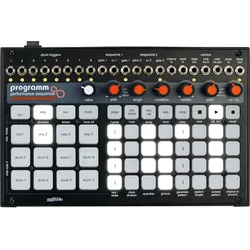
Cre8audio Programm12-Kanal Sequencer für MIDI, CV und Eurorack, 4 Melodie- und 8 Drum-Sequencer parallel, Bis zu 64 Steps, 64 Patterns und 32 Songs, Pitch, Gate, Ratcheting, CV/CC direkt regeln, Randomization, Generatoren und Step Conditions, Standalone nutzbar oder als 40 HP Eurorack-Modul,319,00 €*Versand: 0,00 €Sichere Weiterleitung zum Anbieter
-
Wie kann man Systemunterbrechungen als Programm im Task-Manager anzeigen lassen?
Um Systemunterbrechungen als Programm im Task-Manager anzuzeigen, müssen Sie zuerst den Task-Manager öffnen. Klicken Sie dann auf die Registerkarte "Prozesse" und suchen Sie nach dem Prozess "Systemunterbrechungen". Wenn der Prozess angezeigt wird, können Sie auf ihn klicken, um weitere Informationen anzuzeigen oder ihn bei Bedarf zu beenden. **
-
Wie kann man dem Programm durch den Task-Manager Administratorrechte geben?
Um einem Programm Administratorrechte über den Task-Manager zu geben, musst du den Task-Manager als Administrator ausführen. Dazu kannst du mit der rechten Maustaste auf das Taskleistensymbol klicken und "Task-Manager" auswählen. Im Task-Manager musst du dann das Programm auswählen, dem du Administratorrechte geben möchtest, mit der rechten Maustaste darauf klicken und "Als Administrator ausführen" wählen. Dadurch wird das Programm mit erhöhten Rechten gestartet. **
-
Warum ist die Download-Geschwindigkeit im Task-Manager höher als im Programm?
Es gibt mehrere mögliche Gründe dafür, warum die Download-Geschwindigkeit im Task-Manager höher sein könnte als im Programm. Eine Möglichkeit ist, dass der Task-Manager die Geschwindigkeit in größeren Intervallen misst und daher eine höhere Durchschnittsgeschwindigkeit anzeigt. Ein weiterer Grund könnte sein, dass das Programm selbst eine begrenzte Bandbreite für den Download festgelegt hat, während der Task-Manager die tatsächliche maximale Geschwindigkeit anzeigt. Es ist auch möglich, dass es Unterschiede in der Art und Weise gibt, wie die Geschwindigkeit gemessen wird, was zu unterschiedlichen Ergebnissen führen kann. **
-
Wie entferne ich ein Programm aus dem Autostart im Task-Manager unter Windows 10?
Um ein Programm aus dem Autostart im Task-Manager unter Windows 10 zu entfernen, öffne den Task-Manager, indem du mit der rechten Maustaste auf die Taskleiste klickst und "Task-Manager" auswählst. Klicke dann auf die Registerkarte "Autostart" und suche das Programm, das du entfernen möchtest. Klicke mit der rechten Maustaste darauf und wähle "Deaktivieren" aus. Das Programm wird nun nicht mehr automatisch beim Start von Windows ausgeführt. **
* Alle Preise verstehen sich inklusive der gesetzlichen Mehrwertsteuer und ggf. zuzüglich Versandkosten. Die Angebotsinformationen basieren auf den Angaben des jeweiligen Shops und werden über automatisierte Prozesse aktualisiert. Eine Aktualisierung in Echtzeit findet nicht statt, so dass es im Einzelfall zu Abweichungen kommen kann. ** Hinweis: Teile dieses Inhalts wurden von KI erstellt.