Domain video-site.de kaufen?
Wir ziehen mit dem Projekt
video-site.de um.
Sind Sie am Kauf der Domain
video-site.de interessiert?
domain@kv-gmbh.de · 0541-91531010
Domain video-site.de kaufen?
Was ist ein Green Screen beim Video schauen?
Ein Green Screen ist eine grüne Hintergrundfläche, die beim Video schauen verwendet wird. Durch die Verwendung eines Green Screens können verschiedene Hintergründe oder Effekte in das Video eingefügt werden, indem der grüne Hintergrund im Nachhinein durch einen anderen Hintergrund ersetzt wird. Dies ermöglicht es, dass Schauspieler vor beliebigen Kulissen agieren können, ohne tatsächlich vor Ort zu sein. **
Wie bearbeitet man Videos mit einem Green Screen?
Um Videos mit einem Green Screen zu bearbeiten, benötigt man eine Videobearbeitungssoftware wie Adobe Premiere Pro oder Final Cut Pro. Zuerst muss das Video mit dem Green Screen importiert werden. Dann kann man den Green Screen mit Hilfe von Chroma Keying entfernen und einen anderen Hintergrund einfügen. Anschließend kann man weitere Anpassungen wie Farbkorrekturen oder Effekte vornehmen, um das Video zu optimieren. **
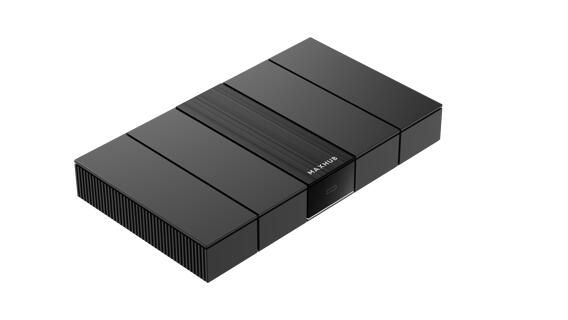

Ähnliche Suchbegriffe für Maxhub-WB05-Wireless-Screen
Top-Angebote
Produkte zum Begriff Maxhub-WB05-Wireless-Screen:
-
Oddone, Lucrezia: Videogrammatica della lingua italiana. Übungsbuch + Videos onlineVideogrammatica della lingua italiana. Übungsbuch + Videos online , regole ed esercizi.... e con i video di "Italiano con Lucrezia" / Übungsbuch + Videos online , Halterungen & Klemmen > Fußsteuerung, Pedale & Fußauflagen , Erscheinungsjahr: 20240717, Produktform: Kartoniert, Autoren: Oddone, Lucrezia, Seitenzahl/Blattzahl: 240, Keyword: Erwachsene;Gramm. Darst.;Grammatik;Italienisch;Jugendliche ab 16;Sprachen lernen;Sprachen unterrichten;Universität;junge Erwachsene, Fachschema: Italienisch / Lehrbuch, Lehrgang, VHS, Warengruppe: HC/Schulbücher/VHS/Erwachsenenbildung, UNSPSC: 49019900, Warenverzeichnis für die Außenhandelsstatistik: 49019900, Länge: 279, Breite: 213, Höhe: 15, Gewicht: 532, Produktform: Kartoniert, Genre: Schule und Lernen,28,00 €*Versand: 0,00 €Sichere Weiterleitung zum Anbieter



-
Wie kann man mithilfe von Screen-to-Video-Software Bildschirmaufnahmen erstellen und in Videos umwandeln?
Man kann mithilfe von Screen-to-Video-Software den Bildschirm aufnehmen, während man bestimmte Aktionen ausführt. Anschließend kann man diese Aufnahmen in Videos umwandeln, indem man sie in der Software bearbeitet und exportiert. Die fertigen Videos können dann für Präsentationen, Tutorials oder andere Zwecke verwendet werden. **
-
Was ist der Unterschied zwischen Green-Screen-, Black-Screen- und Blue-Screen-Filmen?
Green-Screen-, Black-Screen- und Blue-Screen-Filme sind Techniken, die in der Filmproduktion verwendet werden, um Hintergründe oder Effekte in eine Szene einzufügen. Der Hauptunterschied liegt in der Farbe des Hintergrunds, der vor der Aufnahme verwendet wird. Beim Green-Screen wird ein grüner Hintergrund verwendet, beim Blue-Screen ein blauer Hintergrund und beim Black-Screen ein schwarzer Hintergrund. Die Wahl der Farbe hängt von den Elementen ab, die in der Szene eingefügt werden sollen und von der Kleidung oder den Requisiten der Schauspieler. **
-
Wie editiere ich ein Video mit einem Green Screen?
Um ein Video mit einem Green Screen zu bearbeiten, benötigst du eine Videobearbeitungssoftware wie Adobe Premiere Pro oder Final Cut Pro. Importiere das Video mit dem Green Screen in die Software und platziere es auf der Timeline. Füge dann das gewünschte Hintergrundbild oder -video über das Green Screen-Video hinzu und wende den Chroma Key-Effekt an, um das grüne Hintergrund zu entfernen. Passe die Einstellungen an, um das Ergebnis zu optimieren, und exportiere das bearbeitete Video. **
-
Wie kann ich einem Video einen Green-Screen-Hintergrund hinzufügen?
Um einem Video einen Green-Screen-Hintergrund hinzuzufügen, benötigst du eine Videobearbeitungssoftware, die die Funktion des Chroma-Keying unterstützt. Zuerst musst du das Video vor einem grünen Hintergrund aufnehmen. Dann importierst du das Video in die Bearbeitungssoftware und wählst die Option für den Chroma-Key aus. Anschließend wählst du den grünen Hintergrund aus und fügst den gewünschten Hintergrund hinzu. **

Wie kann man zwei Videos nebeneinander laufen lassen (Split-Screen)?
Um zwei Videos nebeneinander laufen zu lassen, kannst du eine Videobearbeitungssoftware verwenden. Importiere beide Videos in die Software und ziehe sie auf die Timeline. Verkleinere dann die Größe der Videos, um Platz für das andere Video zu schaffen, und positioniere sie nebeneinander. Exportiere das bearbeitete Video und du hast zwei Videos im Split-Screen-Format. **
Ist das Wireless HDMI Dongle Streaming das richtige Gerät dafür?
Das Wireless HDMI Dongle Streaming ist ein geeignetes Gerät, um Inhalte von einem Gerät auf einen Fernseher zu streamen, solange beide Geräte über HDMI-Anschlüsse verfügen. Es ermöglicht eine kabellose Verbindung und eine einfache Übertragung von Bildern und Videos in hoher Qualität. Es ist jedoch wichtig zu beachten, dass die Kompatibilität mit den Geräten, die Sie verwenden möchten, überprüft werden sollte, um sicherzustellen, dass das Dongle die richtigen Anschlüsse und Funktionen bietet. **
Top-Angebote
Produkte zum Begriff Maxhub-WB05-Wireless-Screen:
-
Oddone, Lucrezia: Videogrammatica della lingua italiana. Übungsbuch + Videos onlineVideogrammatica della lingua italiana. Übungsbuch + Videos online , regole ed esercizi.... e con i video di "Italiano con Lucrezia" / Übungsbuch + Videos online , Halterungen & Klemmen > Fußsteuerung, Pedale & Fußauflagen , Erscheinungsjahr: 20240717, Produktform: Kartoniert, Autoren: Oddone, Lucrezia, Seitenzahl/Blattzahl: 240, Keyword: Erwachsene;Gramm. Darst.;Grammatik;Italienisch;Jugendliche ab 16;Sprachen lernen;Sprachen unterrichten;Universität;junge Erwachsene, Fachschema: Italienisch / Lehrbuch, Lehrgang, VHS, Warengruppe: HC/Schulbücher/VHS/Erwachsenenbildung, UNSPSC: 49019900, Warenverzeichnis für die Außenhandelsstatistik: 49019900, Länge: 279, Breite: 213, Höhe: 15, Gewicht: 532, Produktform: Kartoniert, Genre: Schule und Lernen,28,00 €*Versand: 0,00 €Sichere Weiterleitung zum Anbieter
-
Was ist ein Green Screen beim Video schauen?
Ein Green Screen ist eine grüne Hintergrundfläche, die beim Video schauen verwendet wird. Durch die Verwendung eines Green Screens können verschiedene Hintergründe oder Effekte in das Video eingefügt werden, indem der grüne Hintergrund im Nachhinein durch einen anderen Hintergrund ersetzt wird. Dies ermöglicht es, dass Schauspieler vor beliebigen Kulissen agieren können, ohne tatsächlich vor Ort zu sein. **
-
Wie bearbeitet man Videos mit einem Green Screen?
Um Videos mit einem Green Screen zu bearbeiten, benötigt man eine Videobearbeitungssoftware wie Adobe Premiere Pro oder Final Cut Pro. Zuerst muss das Video mit dem Green Screen importiert werden. Dann kann man den Green Screen mit Hilfe von Chroma Keying entfernen und einen anderen Hintergrund einfügen. Anschließend kann man weitere Anpassungen wie Farbkorrekturen oder Effekte vornehmen, um das Video zu optimieren. **
-
Wie kann man mithilfe von Screen-to-Video-Software Bildschirmaufnahmen erstellen und in Videos umwandeln?
Man kann mithilfe von Screen-to-Video-Software den Bildschirm aufnehmen, während man bestimmte Aktionen ausführt. Anschließend kann man diese Aufnahmen in Videos umwandeln, indem man sie in der Software bearbeitet und exportiert. Die fertigen Videos können dann für Präsentationen, Tutorials oder andere Zwecke verwendet werden. **
-
Was ist der Unterschied zwischen Green-Screen-, Black-Screen- und Blue-Screen-Filmen?
Green-Screen-, Black-Screen- und Blue-Screen-Filme sind Techniken, die in der Filmproduktion verwendet werden, um Hintergründe oder Effekte in eine Szene einzufügen. Der Hauptunterschied liegt in der Farbe des Hintergrunds, der vor der Aufnahme verwendet wird. Beim Green-Screen wird ein grüner Hintergrund verwendet, beim Blue-Screen ein blauer Hintergrund und beim Black-Screen ein schwarzer Hintergrund. Die Wahl der Farbe hängt von den Elementen ab, die in der Szene eingefügt werden sollen und von der Kleidung oder den Requisiten der Schauspieler. **
Ähnliche Suchbegriffe für Maxhub-WB05-Wireless-Screen
-
Wie editiere ich ein Video mit einem Green Screen?
Um ein Video mit einem Green Screen zu bearbeiten, benötigst du eine Videobearbeitungssoftware wie Adobe Premiere Pro oder Final Cut Pro. Importiere das Video mit dem Green Screen in die Software und platziere es auf der Timeline. Füge dann das gewünschte Hintergrundbild oder -video über das Green Screen-Video hinzu und wende den Chroma Key-Effekt an, um das grüne Hintergrund zu entfernen. Passe die Einstellungen an, um das Ergebnis zu optimieren, und exportiere das bearbeitete Video. **
-
Wie kann ich einem Video einen Green-Screen-Hintergrund hinzufügen?
Um einem Video einen Green-Screen-Hintergrund hinzuzufügen, benötigst du eine Videobearbeitungssoftware, die die Funktion des Chroma-Keying unterstützt. Zuerst musst du das Video vor einem grünen Hintergrund aufnehmen. Dann importierst du das Video in die Bearbeitungssoftware und wählst die Option für den Chroma-Key aus. Anschließend wählst du den grünen Hintergrund aus und fügst den gewünschten Hintergrund hinzu. **
-
Wie kann man zwei Videos nebeneinander laufen lassen (Split-Screen)?
Um zwei Videos nebeneinander laufen zu lassen, kannst du eine Videobearbeitungssoftware verwenden. Importiere beide Videos in die Software und ziehe sie auf die Timeline. Verkleinere dann die Größe der Videos, um Platz für das andere Video zu schaffen, und positioniere sie nebeneinander. Exportiere das bearbeitete Video und du hast zwei Videos im Split-Screen-Format. **
-
Ist das Wireless HDMI Dongle Streaming das richtige Gerät dafür?
Das Wireless HDMI Dongle Streaming ist ein geeignetes Gerät, um Inhalte von einem Gerät auf einen Fernseher zu streamen, solange beide Geräte über HDMI-Anschlüsse verfügen. Es ermöglicht eine kabellose Verbindung und eine einfache Übertragung von Bildern und Videos in hoher Qualität. Es ist jedoch wichtig zu beachten, dass die Kompatibilität mit den Geräten, die Sie verwenden möchten, überprüft werden sollte, um sicherzustellen, dass das Dongle die richtigen Anschlüsse und Funktionen bietet. **
* Alle Preise verstehen sich inklusive der gesetzlichen Mehrwertsteuer und ggf. zuzüglich Versandkosten. Die Angebotsinformationen basieren auf den Angaben des jeweiligen Shops und werden über automatisierte Prozesse aktualisiert. Eine Aktualisierung in Echtzeit findet nicht statt, so dass es im Einzelfall zu Abweichungen kommen kann. ** Hinweis: Teile dieses Inhalts wurden von KI erstellt.