Domain video-site.de kaufen?
Wir ziehen mit dem Projekt
video-site.de um.
Sind Sie am Kauf der Domain
video-site.de interessiert?
domain@kv-gmbh.de · 0541-91531010
Domain video-site.de kaufen?
Gibt es ein Tool ähnlich dem Snipping-Tool, aber für Videos?
Ja, es gibt verschiedene Tools, die ähnliche Funktionen wie das Snipping-Tool, aber für Videos, bieten. Ein Beispiel dafür ist der VLC Media Player, mit dem man bestimmte Abschnitte eines Videos ausschneiden und speichern kann. Auch Programme wie Adobe Premiere Pro oder Camtasia ermöglichen das Schneiden und Bearbeiten von Videoclips. Diese Tools bieten eine Vielzahl von Funktionen, um Videos nach Bedarf anzupassen und zu bearbeiten. **
Wie installiere ich Snipping Tool?
Um das Snipping Tool auf einem Windows-Computer zu installieren, müssen Sie zuerst sicherstellen, dass es nicht bereits auf Ihrem System vorhanden ist. Geben Sie dazu "Snipping Tool" in die Windows-Suchleiste ein. Wenn es nicht gefunden wird, können Sie es über die Systemsteuerung unter "Programme und Funktionen" installieren. Klicken Sie auf "Windows-Funktionen aktivieren oder deaktivieren" und suchen Sie nach dem Snipping Tool. Aktivieren Sie das Kontrollkästchen neben dem Snipping Tool und klicken Sie auf "OK". Das Snipping Tool sollte nun auf Ihrem Computer installiert sein und kann über die Windows-Suche oder das Startmenü geöffnet werden. **


Ähnliche Suchbegriffe für Snipping-Tool
Top-Angebote
Produkte zum Begriff Snipping-Tool:
-
Oddone, Lucrezia: Videogrammatica della lingua italiana. Übungsbuch + Videos onlineVideogrammatica della lingua italiana. Übungsbuch + Videos online , regole ed esercizi.... e con i video di "Italiano con Lucrezia" / Übungsbuch + Videos online , Halterungen & Klemmen > Fußsteuerung, Pedale & Fußauflagen , Erscheinungsjahr: 20240717, Produktform: Kartoniert, Autoren: Oddone, Lucrezia, Seitenzahl/Blattzahl: 240, Keyword: Erwachsene;Gramm. Darst.;Grammatik;Italienisch;Jugendliche ab 16;Sprachen lernen;Sprachen unterrichten;Universität;junge Erwachsene, Fachschema: Italienisch / Lehrbuch, Lehrgang, VHS, Warengruppe: HC/Schulbücher/VHS/Erwachsenenbildung, UNSPSC: 49019900, Warenverzeichnis für die Außenhandelsstatistik: 49019900, Länge: 279, Breite: 213, Höhe: 15, Gewicht: 532, Produktform: Kartoniert, Genre: Schule und Lernen,28,00 €*Versand: 0,00 €Sichere Weiterleitung zum Anbieter
-
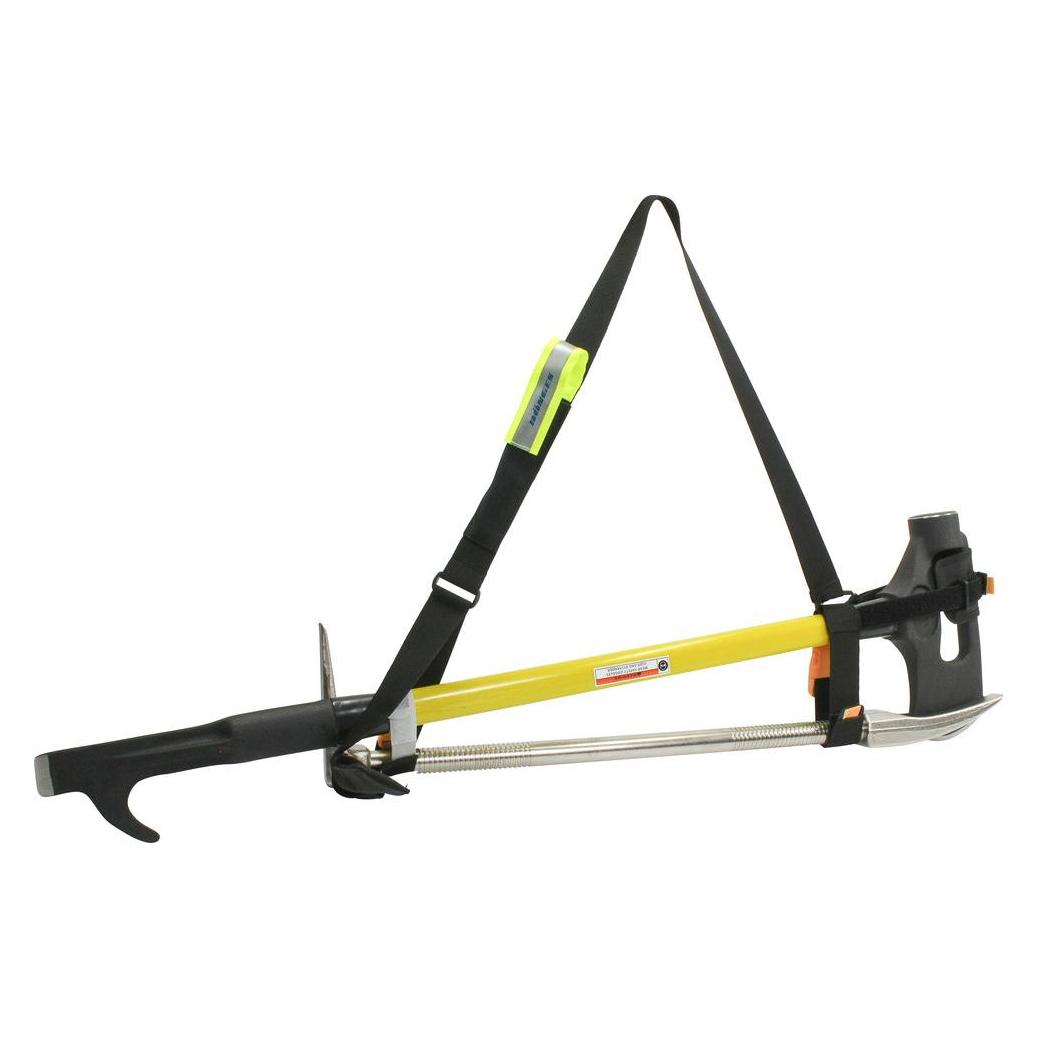
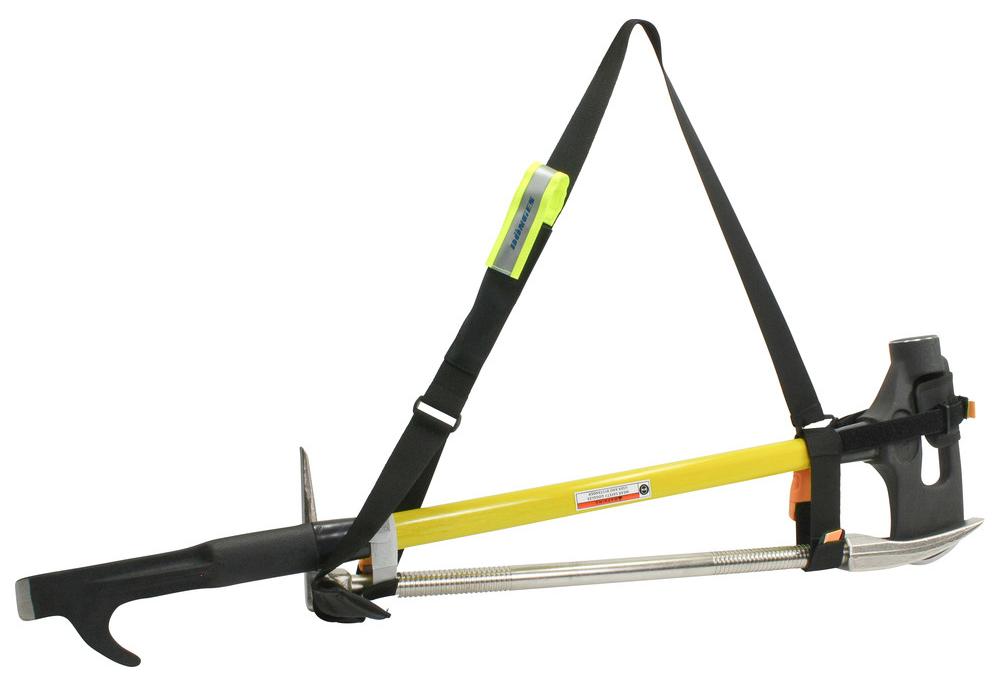
Dönges Hooligan-Tool-Kombination, Hooligan-Tool/TNT-Tool (Hooligan)Das sehr vielseitig einsetzbare Hooligan-Tool erhält durch den unterstützenden Einsatz ergänzender Werkzeuge in vielen Situationen noch mehr Durchschlagkraft. Das macht den Erstangriff z. B. bei schweren Türen deutlich einfacher und schneller, da die Hebelschneide des Hooligan-Tools z. B. mit dem Spalthammer leichter in den Spalt getrieben werden kann. Zum besseren Transport wurde ein spezieller Tragegurt entwickelt, der das Hooligan-Tool mit einem Spalthammer, einem TNT-Tool oder einer TopCut FireAxe verbindet und das bequeme Tragen über der Schulter ermöglicht. So lassen sich viele sinnvolle Kombinationen zusammenstellen. Das neue Modell 2017 bietet eine Vielzahl von Verstellmöglichkeiten und hält die Werkzeuge sicher im System - auch wenn Sie einmal anecken, kann nichts herausrutschen. Die beiden Schnallen mit 45 mm und 33 mm Breite lassen sich auch mit Handschuhen bequem öffnen. Merkmalemehr Einsatzmöglichkeiten durch Kombination zweier Werkzeugeerhöhte Durchschlagskrafteinfacher T962,17 €*Versand: 4,90 €Sichere Weiterleitung zum Anbieter
-
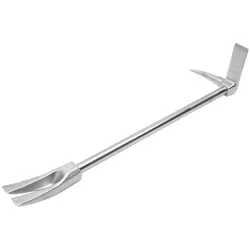
Paratech, Multi-Tool, Hooligan-ToolDie original Paratech Hooligan-Tools sind weltweit geschätzt wegen ihrer Multifunktionaliät, Stablität und Robustheit. Sie können nicht nur Türen aufhebeln. Auch Hämmern, Nagel ziehen, Blech schneiden, Löcher stanzen, Schlösser aufbrechen und viele andere Anwendungen sind im Einsatzfall schnell durchführbar. Kopf und Klaue der Hooligan-Tools sind aus hochlegiertem Stahl geschmiedet und gehärtet. Sie werden auf die 25 mm starke Griffstange gepresst und zusätzlich mit Stiften gesichert. Sie sind somit praktisch unlöslich mit dem Griff verbunden. Hooligan-Tools sind in unterschiedlichen Längen und Ausführungen erhältlich, immer optimal abgestimmt auf den Einsatzzweck.457,10 €*Versand: 0,00 €Sichere Weiterleitung zum Anbieter

-
Warum funktioniert Snipping Tool nicht?
Warum funktioniert Snipping Tool nicht? Gibt es eine Fehlermeldung, die angezeigt wird? Hast du versucht, das Programm neu zu starten oder deinen Computer neu zu starten? Möglicherweise liegt das Problem an fehlenden Berechtigungen oder an einer beschädigten Datei. Hast du die neueste Version des Snipping Tools installiert? **
-
Wie finde ich das Snipping Tool?
Das Snipping Tool ist eine integrierte Anwendung in Windows-Betriebssystemen, die es Benutzern ermöglicht, Screenshots zu erstellen. Um das Snipping Tool zu finden, können Sie einfach die Windows-Suche verwenden und nach "Snipping Tool" suchen. Alternativ können Sie auch auf das Startmenü klicken, "Alle Apps" auswählen und nach dem Snipping Tool suchen. Eine weitere Möglichkeit besteht darin, die Tastenkombination "Windows-Taste + Shift + S" zu verwenden, um das Snipping Tool schnell zu öffnen. Wenn Sie das Snipping Tool häufig verwenden, können Sie es auch an die Taskleiste oder den Desktop anheften, um einen schnellen Zugriff zu haben. **
-
Wie öffne ich das Snipping Tool?
Um das Snipping Tool zu öffnen, kannst du entweder die Windows-Suche verwenden und nach "Snipping Tool" suchen. Alternativ kannst du auch die Tastenkombination "Windows-Taste + Shift + S" drücken, um das Snipping Tool direkt zu öffnen. Eine weitere Möglichkeit ist, das Snipping Tool über das Startmenü unter "Windows-Zubehör" zu finden und von dort aus zu öffnen. Du kannst auch einen Rechtsklick auf die Taskleiste machen, "Neu" auswählen und dann "Snipping Tool" anklicken, um es zu öffnen. **
-
Wo werden Snipping Tool Bilder gespeichert?
Das Snipping Tool speichert standardmäßig die erstellten Bilder in der Zwischenablage. Wenn du ein Bild mit dem Snipping Tool aufgenommen hast, kannst du es in ein anderes Programm einfügen, z. B. in ein Bildbearbeitungsprogramm oder in ein Textverarbeitungsprogramm. Von dort aus kannst du das Bild dann speichern, wo du möchtest. Es gibt jedoch auch die Möglichkeit, die Einstellungen des Snipping Tools anzupassen, um die Bilder direkt an einem bestimmten Speicherort zu speichern. Hast du diese Einstellungen bereits geändert oder möchtest du wissen, wo die Standard-Speicherort für Snipping Tool Bilder ist? **
Was ist das Snipping Tool 3?
Das Snipping Tool 3 ist ein Bildschirmaufnahmeprogramm, das es Benutzern ermöglicht, Screenshots von ihrem Computerbildschirm zu erstellen. Es bietet verschiedene Aufnahmemodi wie Rechteck, Freiform, Fenster oder Vollbild. Mit dem Snipping Tool 3 können Benutzer ihre Screenshots bearbeiten, markieren und speichern, um sie später zu verwenden. Es ist ein nützliches Werkzeug für Präsentationen, Tutorials oder einfach nur zum Teilen von Bildschirminhalten. **
Wie funktioniert Snipping Tool Windows 10?
Das Snipping Tool ist ein integriertes Programm in Windows 10, mit dem Benutzer Screenshots erstellen können. Um das Snipping Tool zu verwenden, öffnen Sie es entweder über die Suche in der Taskleiste oder über das Startmenü. Wählen Sie dann die Art des Screenshots aus, den Sie erstellen möchten (Vollbild, rechteckiger Ausschnitt, freie Form oder Fenster). Klicken Sie auf "Neu" und ziehen Sie den Cursor über den Bereich, den Sie erfassen möchten. Anschließend können Sie den Screenshot speichern, kopieren oder bearbeiten. **
Top-Angebote
Produkte zum Begriff Snipping-Tool:
-
Wondershare Recoverit Video Repair Tool MacZuverlässig und sicher: Repariert alle Arten von unzugänglichen beschädigten, defekten oder beschädigten Videos auf Mac. Die ursprüngliche und vollständige Wiederherstellung von Dateien Die absolut beste Software, die Ihnen hilft, Ihre verlorenen, gelöschten, formatierten oder sogar beschädigten Dateien wiederherzustellen. Kostenloser Dateiscan & Vorschau vor der Wiederherstellung Ermöglicht es Ihnen, Ihr Gerät kostenlos zu scannen und Dateien, Fotos, Videos, Audios, Dokumente und vieles mehr in der Vorschau anzuzeigen. Bootable Media Creator zur Verhinderung von PC-Abstürzen Möglichkeit, Ihnen beim Erstellen eines bootfähigen Laufwerks zu helfen, um einen abgestürzten Computer zu hochzufahren und auf Daten zuzugreifen. Reparatur von beschädigten Videodateien ohne Frust Scannen, sammeln und abgleichen Sie die Fragmente Ihrer beschädigten Videos, indem Sie Ihre beschädigten Videos wiederherstellen und reparieren. Recoverit Advanced ist in der Lage, Ihnen bei der Reparatur von beschädigten, abgeschnittenen und defekten Videos zu helfen. Es bietet Ihnen zwei Reparaturmodi - schnelle und fortgeschrittene Reparatur, die unterschiedlichen Anforderungen gerecht werden und die Reparaturqualität verbessern. Repariere verschiedene Formate von Videodateien: MOV, MP4, M2TS, MKV, MTS, 3GP, AVI, FLV, usw. Unterstützt DSLR, Digitalkameras, Drohnen, Action-Kameras, Dashcams, Camcorder, SD-Karte, PC, HDD, usw. Repariere mehrere Videodateien auf einmal: Repariere unbegrenzt viele Videodateien unterschiedlicher Größe und Anzahl gleichzeitig. Repariere Videos in allen Schadensszenarien wie Speicherkartenfehler, Kamerafehler, Handbedienungsfehler, usw. Kostenloser Scan & Vorschau von Videos vor der Reparatur: Scanne kostenlos alle auf Ihren Sytemen gespeicherten Videos - gründlich, schnell und präzise. Erhalte eine Vorschau Ihrer reparierten Videos, bevor Sie sie für die Reparatur kaufen. Verbesserte Videowiederherstellung von intakten Dateien Videodateien unterscheiden sich von jeder anderen Art von Daten. Manchmal kann es vorkommen, dass das Video nach der Vorschau durch Software beschädigt wird. Sorgen Sie von jetzt an nicht mehr. Sollte das der Fall sein, erinnert Recoverit Sie daran repariert sie. Es scannt, sammelt und passt die Fragmente Ihrer beschädigten Videos an und stellt so sicher, dass die meisten Ihrer Videos wiederhergestellt werden. Fortschrittliche Video Wiederherstellung, Bewahre 95% der wiederhergestellten Videos intakt auf. Exklusive und patentierte technologische Innovation von Recoverit, um Ihre Videofragmente aufzubereiten Scannen und vergleichen von Ihrer Videofragmente Zusammenfügen der Fragmente aus demselben Video Unbegrenzte Anzahl von Videodateien ohne Beschädigung wiederherstellen Stelle Ihre Videos wieder her und halte 95% von ihnen intakt Wiederherstellen von Videos von DSLR, Digitalkameras, Drohnen, Action-Kameras, Dashcams, Camcordern, SD-Karten, PC, HDD, usw. Technische Daten Unterstützte Speichermedien: Computer/Laptop SD-Karten Festplatte Kameras USB-Speichersticks SSDs, externe Festplatten, Stift-Laufwerke, Floppy-Disks, Actionkameras, Drohnenkameras, Dashcams, Videorekorder, Videospieler, Musikspieler, usw. Unterstützte Betriebssysteme MacOS 10.9 – 10.15 (Catalina) Unterstützte Dateisysteme ExFAT, FAT16, FAT32, NTFS, ReFS, Raid, RAW, JFS unter Linux OS, ext2, ext3, ext4 unter Linux OS. Datenverlustszenarien Versehentliches oder dauerhaftes Löschen Formatierung von Festplatten oder Karten Beschädigung der Geräte Menschliche Bedienungsfehler Andere Datenverlustszenarien Internetverbindung und einmalige Produktregistrierung benötigt. Systemvoraussetzungen für Mac Betriebssystem : MacOS X Benötigter Arbeitsspeicher: min. 1000 MB Benötigter Speicherplatz auf der Festplatte: min. 100 MB Empfohlene Bildschirmauflösung: min. 1024x768 Sonstiges : Internetverbindung und einmalige Produktregistrierung benötigt.69,95 €*Versand: 0,00 €Sichere Weiterleitung zum Anbieter
-
Oddone, Lucrezia: Videogrammatica della lingua italiana. Übungsbuch + Videos onlineVideogrammatica della lingua italiana. Übungsbuch + Videos online , regole ed esercizi.... e con i video di "Italiano con Lucrezia" / Übungsbuch + Videos online , Halterungen & Klemmen > Fußsteuerung, Pedale & Fußauflagen , Erscheinungsjahr: 20240717, Produktform: Kartoniert, Autoren: Oddone, Lucrezia, Seitenzahl/Blattzahl: 240, Keyword: Erwachsene;Gramm. Darst.;Grammatik;Italienisch;Jugendliche ab 16;Sprachen lernen;Sprachen unterrichten;Universität;junge Erwachsene, Fachschema: Italienisch / Lehrbuch, Lehrgang, VHS, Warengruppe: HC/Schulbücher/VHS/Erwachsenenbildung, UNSPSC: 49019900, Warenverzeichnis für die Außenhandelsstatistik: 49019900, Länge: 279, Breite: 213, Höhe: 15, Gewicht: 532, Produktform: Kartoniert, Genre: Schule und Lernen,28,00 €*Versand: 0,00 €Sichere Weiterleitung zum Anbieter
-
Gibt es ein Tool ähnlich dem Snipping-Tool, aber für Videos?
Ja, es gibt verschiedene Tools, die ähnliche Funktionen wie das Snipping-Tool, aber für Videos, bieten. Ein Beispiel dafür ist der VLC Media Player, mit dem man bestimmte Abschnitte eines Videos ausschneiden und speichern kann. Auch Programme wie Adobe Premiere Pro oder Camtasia ermöglichen das Schneiden und Bearbeiten von Videoclips. Diese Tools bieten eine Vielzahl von Funktionen, um Videos nach Bedarf anzupassen und zu bearbeiten. **
-
Wie installiere ich Snipping Tool?
Um das Snipping Tool auf einem Windows-Computer zu installieren, müssen Sie zuerst sicherstellen, dass es nicht bereits auf Ihrem System vorhanden ist. Geben Sie dazu "Snipping Tool" in die Windows-Suchleiste ein. Wenn es nicht gefunden wird, können Sie es über die Systemsteuerung unter "Programme und Funktionen" installieren. Klicken Sie auf "Windows-Funktionen aktivieren oder deaktivieren" und suchen Sie nach dem Snipping Tool. Aktivieren Sie das Kontrollkästchen neben dem Snipping Tool und klicken Sie auf "OK". Das Snipping Tool sollte nun auf Ihrem Computer installiert sein und kann über die Windows-Suche oder das Startmenü geöffnet werden. **
-
Warum funktioniert Snipping Tool nicht?
Warum funktioniert Snipping Tool nicht? Gibt es eine Fehlermeldung, die angezeigt wird? Hast du versucht, das Programm neu zu starten oder deinen Computer neu zu starten? Möglicherweise liegt das Problem an fehlenden Berechtigungen oder an einer beschädigten Datei. Hast du die neueste Version des Snipping Tools installiert? **
-
Wie finde ich das Snipping Tool?
Das Snipping Tool ist eine integrierte Anwendung in Windows-Betriebssystemen, die es Benutzern ermöglicht, Screenshots zu erstellen. Um das Snipping Tool zu finden, können Sie einfach die Windows-Suche verwenden und nach "Snipping Tool" suchen. Alternativ können Sie auch auf das Startmenü klicken, "Alle Apps" auswählen und nach dem Snipping Tool suchen. Eine weitere Möglichkeit besteht darin, die Tastenkombination "Windows-Taste + Shift + S" zu verwenden, um das Snipping Tool schnell zu öffnen. Wenn Sie das Snipping Tool häufig verwenden, können Sie es auch an die Taskleiste oder den Desktop anheften, um einen schnellen Zugriff zu haben. **
Ähnliche Suchbegriffe für Snipping-Tool
-
Dönges Hooligan-Tool-Kombination, Hooligan-Tool/TNT-Tool (Hooligan)Das sehr vielseitig einsetzbare Hooligan-Tool erhält durch den unterstützenden Einsatz ergänzender Werkzeuge in vielen Situationen noch mehr Durchschlagkraft. Das macht den Erstangriff z. B. bei schweren Türen deutlich einfacher und schneller, da die Hebelschneide des Hooligan-Tools z. B. mit dem Spalthammer leichter in den Spalt getrieben werden kann. Zum besseren Transport wurde ein spezieller Tragegurt entwickelt, der das Hooligan-Tool mit einem Spalthammer, einem TNT-Tool oder einer TopCut FireAxe verbindet und das bequeme Tragen über der Schulter ermöglicht. So lassen sich viele sinnvolle Kombinationen zusammenstellen. Das neue Modell 2017 bietet eine Vielzahl von Verstellmöglichkeiten und hält die Werkzeuge sicher im System - auch wenn Sie einmal anecken, kann nichts herausrutschen. Die beiden Schnallen mit 45 mm und 33 mm Breite lassen sich auch mit Handschuhen bequem öffnen. Merkmalemehr Einsatzmöglichkeiten durch Kombination zweier Werkzeugeerhöhte Durchschlagskrafteinfacher T962,17 €*Versand: 4,90 €Sichere Weiterleitung zum Anbieter
-
Paratech, Multi-Tool, Hooligan-ToolDie original Paratech Hooligan-Tools sind weltweit geschätzt wegen ihrer Multifunktionaliät, Stablität und Robustheit. Sie können nicht nur Türen aufhebeln. Auch Hämmern, Nagel ziehen, Blech schneiden, Löcher stanzen, Schlösser aufbrechen und viele andere Anwendungen sind im Einsatzfall schnell durchführbar. Kopf und Klaue der Hooligan-Tools sind aus hochlegiertem Stahl geschmiedet und gehärtet. Sie werden auf die 25 mm starke Griffstange gepresst und zusätzlich mit Stiften gesichert. Sie sind somit praktisch unlöslich mit dem Griff verbunden. Hooligan-Tools sind in unterschiedlichen Längen und Ausführungen erhältlich, immer optimal abgestimmt auf den Einsatzzweck.457,10 €*Versand: 0,00 €Sichere Weiterleitung zum Anbieter
-
Wie öffne ich das Snipping Tool?
Um das Snipping Tool zu öffnen, kannst du entweder die Windows-Suche verwenden und nach "Snipping Tool" suchen. Alternativ kannst du auch die Tastenkombination "Windows-Taste + Shift + S" drücken, um das Snipping Tool direkt zu öffnen. Eine weitere Möglichkeit ist, das Snipping Tool über das Startmenü unter "Windows-Zubehör" zu finden und von dort aus zu öffnen. Du kannst auch einen Rechtsklick auf die Taskleiste machen, "Neu" auswählen und dann "Snipping Tool" anklicken, um es zu öffnen. **
-
Wo werden Snipping Tool Bilder gespeichert?
Das Snipping Tool speichert standardmäßig die erstellten Bilder in der Zwischenablage. Wenn du ein Bild mit dem Snipping Tool aufgenommen hast, kannst du es in ein anderes Programm einfügen, z. B. in ein Bildbearbeitungsprogramm oder in ein Textverarbeitungsprogramm. Von dort aus kannst du das Bild dann speichern, wo du möchtest. Es gibt jedoch auch die Möglichkeit, die Einstellungen des Snipping Tools anzupassen, um die Bilder direkt an einem bestimmten Speicherort zu speichern. Hast du diese Einstellungen bereits geändert oder möchtest du wissen, wo die Standard-Speicherort für Snipping Tool Bilder ist? **
-
Was ist das Snipping Tool 3?
Das Snipping Tool 3 ist ein Bildschirmaufnahmeprogramm, das es Benutzern ermöglicht, Screenshots von ihrem Computerbildschirm zu erstellen. Es bietet verschiedene Aufnahmemodi wie Rechteck, Freiform, Fenster oder Vollbild. Mit dem Snipping Tool 3 können Benutzer ihre Screenshots bearbeiten, markieren und speichern, um sie später zu verwenden. Es ist ein nützliches Werkzeug für Präsentationen, Tutorials oder einfach nur zum Teilen von Bildschirminhalten. **
-
Wie funktioniert Snipping Tool Windows 10?
Das Snipping Tool ist ein integriertes Programm in Windows 10, mit dem Benutzer Screenshots erstellen können. Um das Snipping Tool zu verwenden, öffnen Sie es entweder über die Suche in der Taskleiste oder über das Startmenü. Wählen Sie dann die Art des Screenshots aus, den Sie erstellen möchten (Vollbild, rechteckiger Ausschnitt, freie Form oder Fenster). Klicken Sie auf "Neu" und ziehen Sie den Cursor über den Bereich, den Sie erfassen möchten. Anschließend können Sie den Screenshot speichern, kopieren oder bearbeiten. **
* Alle Preise verstehen sich inklusive der gesetzlichen Mehrwertsteuer und ggf. zuzüglich Versandkosten. Die Angebotsinformationen basieren auf den Angaben des jeweiligen Shops und werden über automatisierte Prozesse aktualisiert. Eine Aktualisierung in Echtzeit findet nicht statt, so dass es im Einzelfall zu Abweichungen kommen kann. ** Hinweis: Teile dieses Inhalts wurden von KI erstellt.